飞利浦显示器屏幕调整满屏设置教程
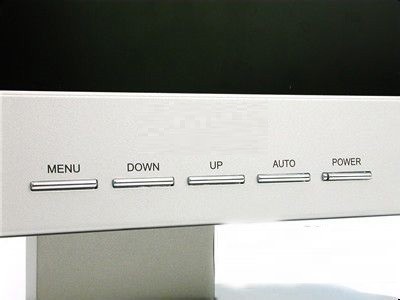
「飞利浦显示器屏幕调整满屏设置教程」指的是让飞利浦显示器画面完整铺满屏幕、不留黑边或拉伸变形的操作方法,和显示器的画面比例、分辨率匹配以及菜单中的缩放设置有关。很多用户外接笔记本、主机或播放视频时遇到画面不满屏,就会搜这个词找解决步骤。
基本含义与常见用途
满屏设置的核心是让输入信号与显示器面板的显示比例一致。常见场景包括:玩游戏时画面两侧出现黑边、看视频时上下留黑、接笔记本后桌面只显示在屏幕中间一小块。飞利浦显示器通常提供“画面比例”“缩放模式”或“OverScan”等选项,可在 OSD 菜单中切换为“全屏”“16:9”或“自动”模式,让画面填满可视区域。
常见问题
最常见的问题是分辨率设置不对,比如电脑输出 1024×768 而显示器是 1920×1080,画面自然不满屏。其次是显卡驱动中的缩放模式被设为“保持纵横比”,导致黑边。还有用户误开了显示器的“点对点”或“1:1”模式,画面只显示原始像素区域。另外,HDMI 连接时部分显卡会把显示器识别为电视,默认启用过扫描,造成边缘被裁切或画面偏小。
怎么判断与怎么选
先看黑边出现在哪一侧:四周都有黑边多为分辨率或缩放问题,仅左右有黑边多为比例不匹配。判断时可进入显示器 OSD 菜单,找到“画面设置”里的比例选项,逐个尝试“全屏”“宽屏”“自动”。同时在电脑端把分辨率设为显示器标称的推荐值,并在显卡控制面板中把缩放模式改为“全屏”。若使用 HDMI,可尝试在显示器菜单中关闭过扫描,或在显卡驱动里调整刷新率与色彩格式。设置后观察画面是否完整、文字是否清晰,避免为了满屏而强行拉伸导致变形。