surface pro7如何进入bios
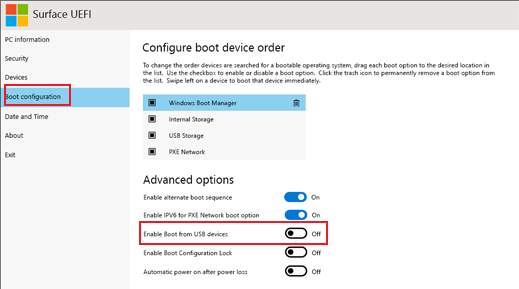
“Surface Pro 7 如何进入 BIOS”指的是在微软 Surface Pro 7 这台二合一设备上,如何进入其固件设置界面(Surface 上通常叫 UEFI 设置,习惯上仍被称作 BIOS)。它和系统启动顺序、设备安全设置、硬件诊断等操作有关,是重装系统或排查启动问题时常被搜索的内容。
基本含义与用途
Surface Pro 7 使用的是 UEFI 固件,界面比传统台式机 BIOS 简洁,能设置的项也不多。进入后常见的用途包括:查看设备型号和固件版本、调整安全启动(Secure Boot)、临时改变启动顺序以从 U 盘启动、查看电池和硬件基本信息等。对普通用户来说,最典型的场景是准备用 U 盘重装系统,或系统无法正常启动时想检查启动配置。
常见问题
很多人按 Del、F2 这类台式机常用键却进不去,因为 Surface 的进入方式不同:需要先关机,再按住音量加键不放,同时按一下电源键,等屏幕出现 Surface 标志后松开音量键,随后进入 UEFI 界面。另一个常见困惑是“进去后找不到想要的选项”,这是因为 Surface 固件可调项本来就少,属于正常现象。还有用户误以为进入 BIOS 能解决所有开机故障,实际上软件层面的问题往往要靠恢复镜像或重装系统处理。
怎么判断与怎么选
如果只是想重装系统,优先确认 U 盘已做成可启动介质,再按上述方法进入 UEFI 调整启动顺序;如果系统还能正常进入,也可以在“设置—更新和安全—恢复”里使用高级启动选项,部分操作不必进固件界面。若开机黑屏、反复重启,先尝试强制关机再开机,仍无改善再考虑进入 UEFI 检查。需要提醒的是,固件里的选项不要随意改动,尤其是安全启动相关设置,改错可能导致系统无法引导。操作前确保电量充足,避免过程中断电。