surface黑屏了如何重启
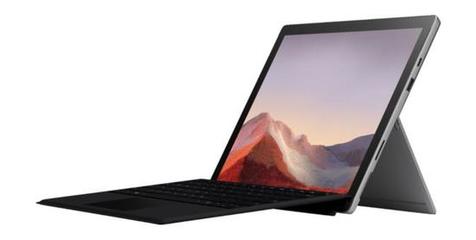
“Surface黑屏了如何重启”指的是微软Surface系列设备在使用中出现屏幕无显示时,用户想通过重启操作恢复正常的场景。它和Surface的硬件设计、系统状态以及电源管理有关,是日常使用中比较常见的一类求助。
基本含义与常见用途
Surface设备黑屏并不一定代表彻底死机,很多时候只是屏幕暂时没有输出信号,或者系统进入了异常休眠、显卡驱动卡住等状态。此时“重启”是最先尝试的恢复手段:通过强制断电再开机,让系统重新加载。常见做法是长按电源键约二十秒,直到设备完全关机,再松开并重新按电源键开机。部分机型还可以尝试同时按住电源键和音量减键十几秒,触发更彻底的重置。这个操作不会删除个人文件,但未保存的内容可能丢失。
常见问题
黑屏的原因差别很大。有的是电量耗尽,插上电源后需要等一会儿才有反应;有的是系统更新卡住,屏幕一直不亮;还有的是外接显示器或键盘盖干扰了显示输出。另外,如果设备发热明显或风扇狂转,可能是系统在后台占用资源导致假死。需要留意的是,如果强制重启后屏幕依然不亮,但设备有震动、指示灯或声音反馈,问题可能出在屏幕排线或显示组件上,而不只是系统卡顿。
怎么判断与怎么选
先确认电源:插上充电器,观察充电指示灯是否亮起,等几分钟再尝试开机。若无效,用长按电源键的方式强制重启;仍无反应,可尝试音量减键组合。如果重启后能正常进入系统,建议检查系统更新和显卡驱动,避免再次出现。若多次重启都黑屏,且设备有明显发热或异响,就不宜反复强制断电,应联系官方维修渠道检测硬件。平时保持系统更新、避免在电量极低时重度使用,能减少这类情况的发生。